
一份PPT同时兼顾现场授课和课后复习,结构怎么设计更高效?
很多老师做课件时,只考虑「现场讲」,却忽略了「课后复习」。本文从教学目标出发,拆解一份教育培训PPT如何同时兼顾课堂展示和课后自学,并给出模板选型和版式建议。
如果你经常做培训或教学课件,大概率遇到过这个问题:
现场讲得还不错,但把PPT发给学员后,基本没人翻。
学员说:看不太懂,离开老师讲解就「读不下去」。
根本原因是:
- 这份PPT只为「讲课」设计,没有为「自学」优化;
- 讲的时候有口头补充,回看的时候只有零碎要点。
这篇文章会从结构和版式两个层面,拆解一份教育培训PPT如何同时兼顾:
- 现场授课;
- 课后复习 / 自学。
一、先分清两种使用场景的差异
1. 现场授课:老师是主角,PPT做辅助
现场授课时:
- 老师会大量补充口头内容;
- PPT主要用来提示重点、展示图片或流程;
- 页面切换节奏会比较快。
所以很多老师习惯:
- 每页只写几个关键词;
- 图片和图示多,文字少。
2. 课后复习:PPT要能自己「说得清」
课后复习时:
- 学员通常是一个人在电脑或手机上看;
- 没有老师解释,PPT本身要能说清楚知识点;
- 如果内容太碎或太简略,很难看下去。
这就要求:
- 部分关键页面需要适当「加字」;
- 合理使用「小结页」和「复习卡片」。
二、结构设计:把同一份内容拆成三个层次
要同时兼顾现场和课后,你可以把课件结构拆成三层:
- 章节导航:让学员知道「学到了哪里」;
- 知识讲解:老师讲解用的主干内容;
- 复习小结:课后打开时优先看的部分。
1. 章节导航页
每一大章开始前,可以加一页:
- 本章要解决的核心问题;
- 本章的 3–5 个小节标题;
- 对应的学习收获。
在教育培训PPT模板中,通常会有:
- 「章节封面」「目录」「学习目标」等版式;
- 你可以选一两个固定样式,每章都用,形成统一感。
2. 知识讲解页
这部分是传统意义上的「讲课页」,你可以继续:
- 用图示、流程图、案例图来辅助说明;
- 用关键词和短句提示你上课时要讲的重点;
- 控制每页信息量,不要堆太多文字。
3. 复习小结页
每一小节结束时,加一页「小结」:
- 列出本节最关键的 3–5 个要点;
- 用一两句简短总结,告诉学员「这节课在解决什么问题」。
这类页面对课后复习非常重要,因为:
- 学员不一定有耐心从头看到尾,但会愿意先扫一遍小结;
- 小结页可以帮助他们快速回忆课堂内容。
在模板上,可以使用:
- 「Key Takeaways」「本节小结」「知识卡片」这类版式。
三、版式策略:同一内容,用两种层次展示
有些特别重要的知识点,可以采用「讲解版 + 复习版」双版式:
- 讲解版:图多字少,方便课堂演示;
- 复习版:在相同结构下,补充更完整的文字说明。
具体做法:
- 先用适合课堂展示的页面讲解知识点;
- 随后再用一页「复习卡片」的形式,整理为:
- 概念定义;
- 使用场景;
- 常见误区。
这样,课堂上你可以适当跳过复习页,课后学员打开PPT时,可以优先看复习页。
四、模板选择:优先选「有导航、有小结、有练习」的课件模板
当你在PPT平台上搜索「教育培训PPT」或「培训课件模板」时,可以重点关注:
- 是否自带章节封面和目录页;
- 是否有本节小结、知识卡片、练习页;
- 是否有适合打印或导出为PDF的版式(边距适中、背景不太花)。
如果一个模板只有「纯讲解页」,你可以:
- 自己增加几页导航和小结页面,作为「模板扩展」;
- 或者把多个模板拼起来,用同一套配色统一风格。
长期下来,你可以沉淀出一套:
- 「课堂讲解型」模板;
- 「复习资料型」模板;
- 以及一套「兼顾两者」的组合结构。
五、写在最后:从「讲完」走向「学会」
当你开始用「现场授课 + 课后复习」的双场景视角设计课件时,会发现:
- 页面数量不一定会显著增加;
- 但结构会变得更清晰、节奏感更好;
- 学员在课后也更有可能翻看你的PPT。
一份好的教育培训PPT,不只是帮你「讲完内容」,更是帮学员在课后「学会、用起来」的工具。
延伸阅读
更多文章

用 PPT-AI 搭建课程系列模板库:从一门课到一整个体系
当课程越来越多、授课老师越来越多时,仅靠零散的PPT很难维护。本文介绍如何借助 PPT-AI 的分类和搜索能力,为一个课程体系搭建统一的课件模板库,让不同老师也能用出一致的风格和结构。

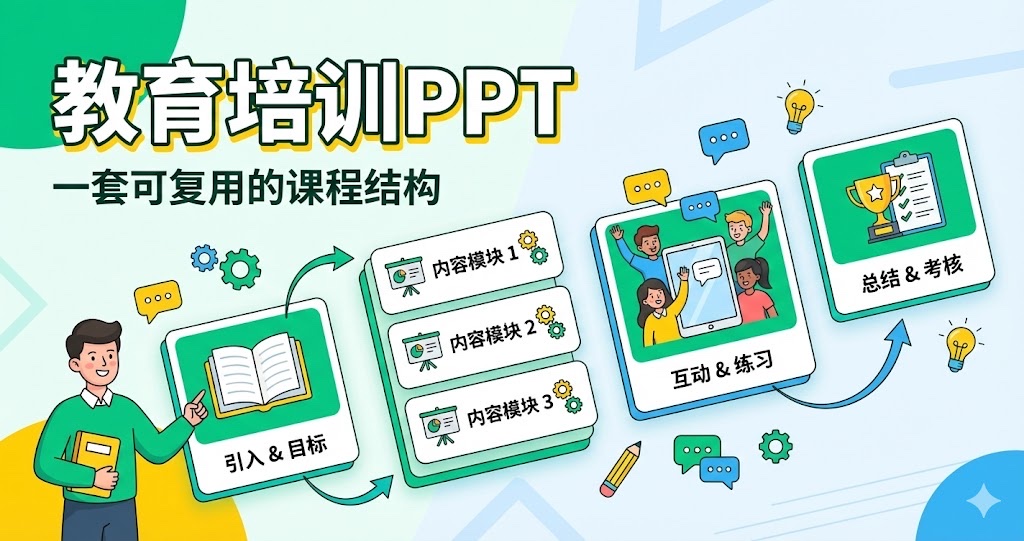
教育培训PPT一般包含哪些内容?一套可复用的课程结构
教育培训类 PPT 的目标不是「炫技」,而是让听众听得懂、记得住。本文给出一套适用于多数课程和培训场景的 PPT 结构,从目标、知识点、案例到练习和总结,帮你搭出一门课的骨架。

教学/培训类 PPT 模板怎么选?从结构到互动的完整思路
做教学或培训类 PPT 时,既要清晰讲解,又要照顾到课堂上的参与感。本文从模板结构、信息密度和互动设计三个方面,讲讲如何为教学/培训场景选择和使用 PPT 模板。