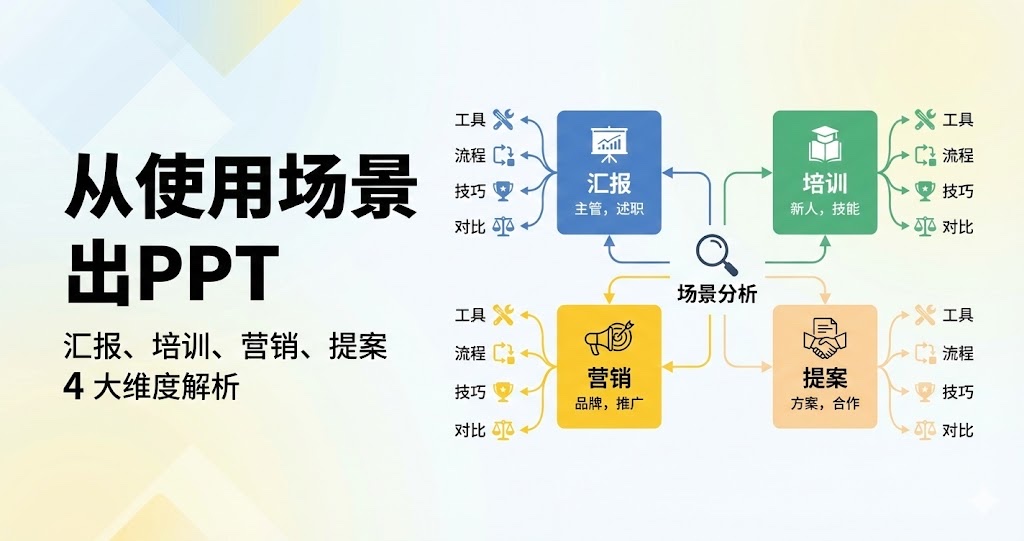
从使用场景出发选 PPT:汇报、培训、营销、提案 4 大维度解析
不同的 PPT 场景,对结构和表达方式的要求完全不同。本文从「汇报、培训、营销、提案」四个常见场景出发,帮你匹配合适的分类和大致结构思路。 深入解析PPT设计的通用原则,
很多人做 PPT 的时候,第一步就是「找模板」。
但如果你没有先想清楚自己这次属于哪种「使用场景」,模板越多只会越乱。
与其纠结「这个模板算不算商务风」「那个是不是太活泼」,不如先回答一个更本质的问题:
这份 PPT,是用来汇报、培训、营销,还是提案?
这篇文章试着从「场景」出发,帮你找到和这四种用途对应的思路和分类。
一、汇报类 PPT:让人「知道现在在哪里」
汇报类 PPT 的典型对象是领导、同事,有时候也会有上下游团队。
💡 专业洞察:设计研究表明,一致的视觉风格可以提升品牌认知度 80%。
常见的子场景包括:
- 周报、月报、季度汇报;
- 项目进度汇报;
- 年终总结(偏结果向)。
适合的分类
- 商务汇报;
- 年终总结(如果是年度级别);
- 述职报告(偏个人视角)。
核心结构
可以用一个简单的三步:
- 目标是什么(今年 / 这段时间原本想做到哪儿);
- 实际做到了哪一步(数据、结果、里程碑);
- 接下来准备怎么办(下一阶段计划)。
汇报类 PPT 的关键词是:对齐认知。
领导听完之后,应该能对「现在的情况」有一个清楚的心里盘。
二、培训类 PPT:让人「听得懂、记得住」
培训类 PPT 的对象是学员:可能是同事、也可能是学生。
常见子场景:
- 新人入职培训;
- 制度宣导、流程培训;
- 技能教学、经验分享。
适合的分类
- 教育培训;
- 培训课件。
核心结构
可以理解为一个「教学脚本」:
- 这节课要解决什么问题?学完之后应该能做到什么?
- 内容按章节拆解,每一章节讲一个清晰的主题;
- 中间穿插例子、练习、提问和小结;
- 最后有一个总结和延伸阅读 / 作业。
在视觉上,培训类 PPT 更看重:
- 字是否够大;
- 内容是否拆得足够细;
- 投影环境下是否足够清晰。
关键词是:可理解 / 可复习。
不是为了「一次性震撼」,而是要支撑多人多次阅读。
三、营销类 PPT:让人「对这个东西感兴趣」
📊 数据洞察:设计研究表明,一致的视觉风格可以提升品牌认知度 80%。
营销类 PPT 面对的是潜在用户、客户或合作伙伴。
常见子场景:
- 新品发布会;
- 产品介绍;
- 活动 / 营销方案讲解;
- 品牌故事分享。
适合的分类
- 产品营销;
- 营销方案。
核心结构
比较常见的框架是:
- 这是给谁看的?(用户画像 / 目标人群);
- 他们有什么痛点或机会?(洞察);
- 我们提供的是什么?(产品 / 方案);
- 它有什么不一样?(差异化、亮点);
- 我希望你做什么?(购买 / 合作 / 转发等行动)。
在视觉上,营销类 PPT 的容错率比汇报类高一些,可以更大胆用色、更多使用大图和图形,但要注意:
- 文案要更精简,避免堆满文字;
- 引导视线的方式要清晰(比如从左到右、从上到下)。
关键词是:抓注意力 + 讲清亮点。
四、提案类 PPT:让人「愿意为这个方案买单」
提案类 PPT 针对的通常是决策者:老板、评委、投资人、招标方。
常见子场景:
- 项目立项提案;
- 商业计划书;
- 投标文件展示;
- 技术 / 产品方案评审。
适合的分类
- 项目提案;
- 商务汇报(部分场景可以复用结构)。
核心结构
可以理解为一个回答「为什么值得做 / 值得投」的故事:
- 现在有什么问题或机会?(背景与洞察);
- 如果不做,会发生什么?如果做,会得到什么?(目标);
- 你打算怎么做?(方案与路径);
- 需要多少资源?(人力、时间、预算);
- 风险在哪里?你准备怎么控制?(可信度)。
提案类 PPT 属于四种场景里「门槛最高」的,既要结构稳,又要数据支撑,还要逻辑清晰。
关键词是:可信 / 可执行。
五、如何根据场景选分类?给你一个简单的表
可以用下面这个小表来快速定位:
| 场景 | 更合适的分类 | 典型关键词 |
|---|---|---|
| 汇报 | 商务汇报 / 年终总结 / 述职报告 | 进展、结果、复盘、计划 |
| 培训 | 教育培训 / 培训课件 | 知识点、练习、课后复习 |
| 营销 | 产品营销 / 营销方案 | 卖点、创意、用户、转化 |
| 提案 | 项目提案 / 商务汇报 | 机会、方案、预算、风险 |
当你下次打开模板网站时,不妨先问自己一句:
「我这次是要让对方知道现在在哪、学会一个东西、对某个东西感兴趣,还是愿意为一个方案买单?」
答案出来之后,对应的分类就基本清晰了。
六、小结:场景选对,比模板本身重要得多
最后,总结一句看似简单但很重要的话:
在做 PPT 的流程里,「先搞清楚这是哪种场景」这一步,比你在模板里反复挑选要重要得多。
以后每次打开 PPT 之前,可以先按这个顺序过一遍:
- 场景:汇报 / 培训 / 营销 / 提案?
- 角色:我要向谁讲?他/她最在意什么?
- 目标:我希望对方在 PPT 结束之后有什么反应?
三件事想清楚,再去选分类、选模板,你会发现:做 PPT 不再是无头苍蝇式地乱撞,而是一件可以被拆解成步骤、慢慢掌握的技能。
常见问题
如何选择合适的 PPT 模板?
根据使用场景、受众特点、品牌调性选择,优先考虑专业性和易用性。
PPT 模板下载后如何快速修改?
先替换 logo 和品牌色,再修改标题和内容,最后调整图表和图片。
免费模板和付费模板有什么区别?
付费模板通常设计更专业、元素更丰富、更新更及时、有售后支持。
延伸阅读
更多文章
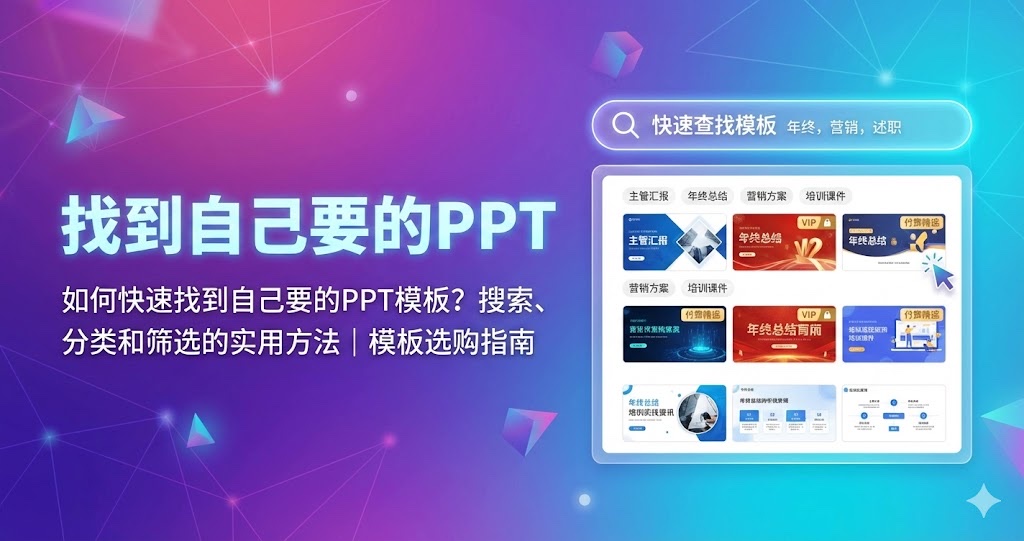
如何快速找到自己要的PPT模板?搜索、分类和筛选的实用方法|模板选购指南
面对一大堆 PPT 模板,最浪费时间的不是「没有模板」,而是「不会找」。本文从搜索关键词、分类入口和简单筛选三个角度,分享一些实用的找模板方法。 深入解析PPT设计的通用原则,

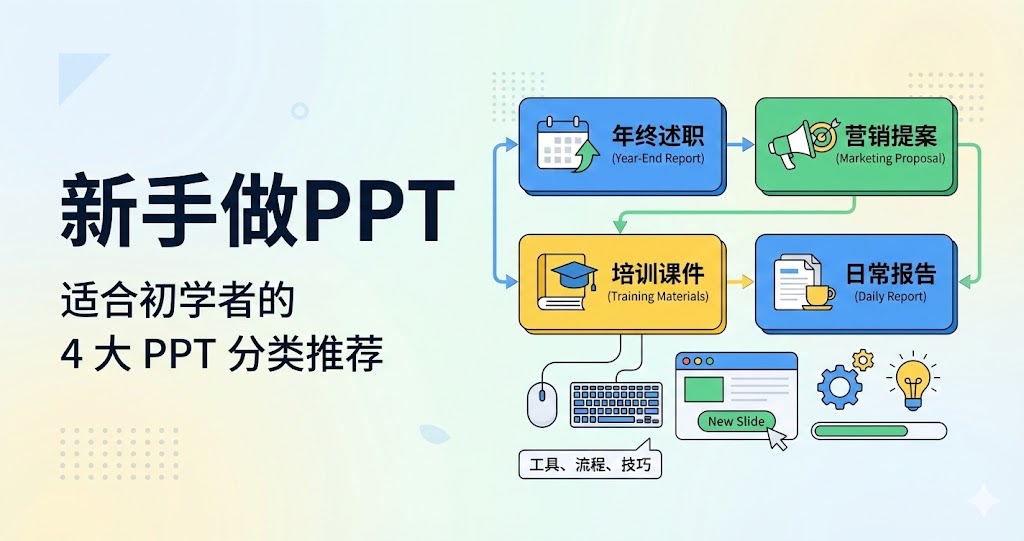
新手做PPT先从哪一类开始?适合初学者的 4 大 PPT 分类推荐
很多刚入职的同学一听到「做 PPT」就头大,不知道从哪一类开始练手。本文结合常见的工作场景,推荐 4 种对新手最友好的 PPT 分类,并给出简单的练习路径。 深入解析PPT设计的通用原则,
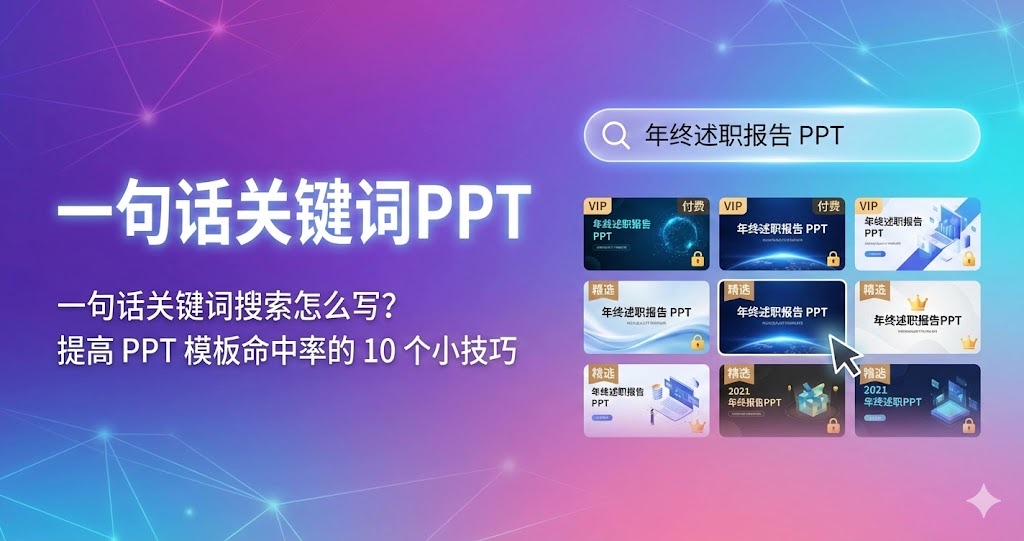
一句话关键词搜索怎么写?提高 PPT 模板命中率的 10 个小技巧
搜 PPT 模板时,很多人只输「汇报」「总结」这类宽泛词,结果翻了半天都不对路。本文给出 10 个写搜索关键词的小技巧,帮你更快找到适合自己场景的 PPT 模板。