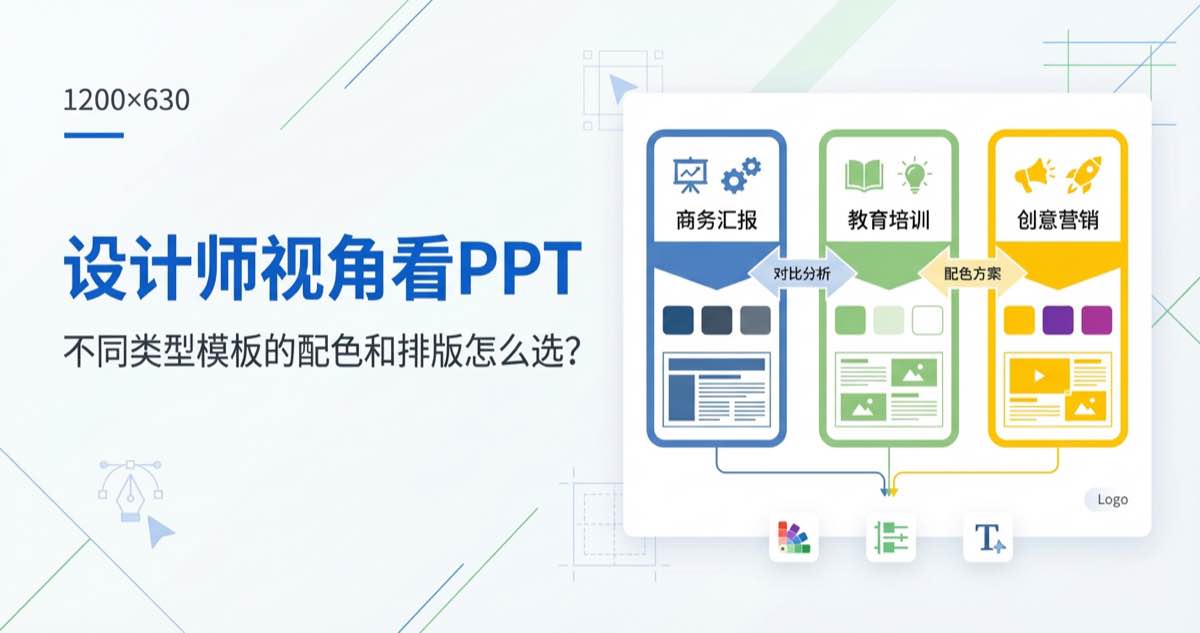
设计师视角看 PPT 分类:不同类型模板的配色和排版怎么选?
在做 PPT 时,很多人只看「模板好不好看」,忽略了它背后隐含的设计逻辑。本文从设计师视角拆解几类常见 PPT 分类背后的配色与排版思路,帮你更有意识地选模板。
你可能经常听到:「这个模板挺商务的」「那个模板感觉很适合课堂」。
这些直觉判断背后,其实有一些比较稳定的设计规律。
如果你能稍微理解一点这些规律,在选模板时就不会完全凭感觉。
这篇文章不讲复杂理论,只从设计师视角聊聊几类常见 PPT 分类的风格特点。
一、商务汇报:配色稳、排版直,不抢内容的风头
1. 配色特点
💡 专业洞察:调查显示,专业模板可以节省 60% 的设计时间。
- 主色多为深蓝、深绿、深灰等偏冷、偏稳的色彩;
- 辅助色用于区分模块,饱和度不会太高;
- 很少使用大面积高饱和度的红、紫、粉等。
2. 排版特点
- 大多采用左右分栏、上下结构;
- 文本信息以列表为主,很少出现复杂的自由布局;
- 图表和文字之间的关系清晰,不容易相互抢镜。
如果你在选商务汇报模板,看到首页就充满跳跃的渐变、花哨的几何装饰,
可以问自己一句:这次场景真的适合吗?
二、教育培训:色彩更活泼,但信息结构更「规矩」
1. 配色特点
- 常用明度和饱和度较高的蓝、绿、橙;
- 颜色更多样,但会有明确的主色和一两种辅助色;
- 常搭配背景插画或图标,营造「友好」的氛围。
2. 排版特点
- 非常重视层级感:标题、大标题、小标题、正文层次清晰;
- 模块之间往往用色块、卡片或线条明确区分;
- 留白更充分,避免把知识点挤在一起。
看起来活泼,但本质上是为了让信息更容易被看见和记住。
三、产品营销:视觉要有记忆点,但不能淹没内容
💡 行业观点:用户体验专家指出,简洁设计可以提升信息传达效率 47%。
1. 配色特点
- 更大胆地使用品牌主色和高对比色;
- 常见「深色背景 + 高亮文字」的组合;
- 注意使用统一的品牌色系,而不是随意混搭。
2. 排版特点
- 更愿意使用大图、大标题、大留白,让信息「呼吸」;
- 很多页面为单一卖点服务,一页只强调一件事;
- 适合做海报式页面,用视觉强化记忆点。
在选这类模板时,可以多问一句:
「如果把我们的产品或品牌元素换进去,还适合吗?」
而不是只关注「模板本身好不好看」。
四、年终总结 / 正式报告:克制中带一点情绪
1. 配色特点
- 多使用深色系+庄重的强调色(例如金色、橙色);
- 适度突出数据相关内容,比如用强调色标注关键数字;
- 整体偏正式,但会在封面或结尾加入一点温度。
2. 排版特点
- 图表比例相对更高;
- 更强调「逻辑分区」:目标、结果、复盘、计划;
- 封面可以比商务汇报略带情绪化(例如使用照片、插画等)。
这种模板既要让人看到「专业」,也要让人感到「这一年是有故事的」。
五、培训课件:看上去要「耐用」
培训课件类模板往往需要被反复使用,
所以在设计上更注重「稳定性」和「可维护性」。
特点
- 色彩和结构一致性很强,不会忽冷忽热;
- 版式重复适度,利于长期更新;
- 对截图、代码、示意图等内容预留了足够空间。
从设计师角度看,这类模板的评价标准是:不过时、好维护。
小结:看模板时,多想一步「它为什么长这样」
下次再打开一个模板时,可以试着问自己:
- 这个模板更像是用于哪种场景?
- 它的配色、排版、图像选择,是在帮它完成什么任务?
- 把我的内容放进去,会不会产生割裂感?
当你习惯性地这样观察几次之后,
你的「模板直觉」就会慢慢从「好不好看」,
升级成「适不适合、为什么适合」。
常见问题
如何选择合适的 PPT 模板?
根据使用场景、受众特点、品牌调性选择,优先考虑专业性和易用性。
PPT 模板下载后如何快速修改?
先替换 logo 和品牌色,再修改标题和内容,最后调整图表和图片。
免费模板和付费模板有什么区别?
付费模板通常设计更专业、元素更丰富、更新更及时、有售后支持。
延伸阅读
更多文章

PPT模板设计风格大盘点:商务、教育、营销、年终总结应该怎么选?
做 PPT 时,很多人只盯着内容,却忽略了设计风格本身也在「说话」。本文用通俗的方式拆解几类常见的 PPT 风格,并结合商务汇报、教育培训、产品营销、年终总结等场景,给出实用的选型建议。

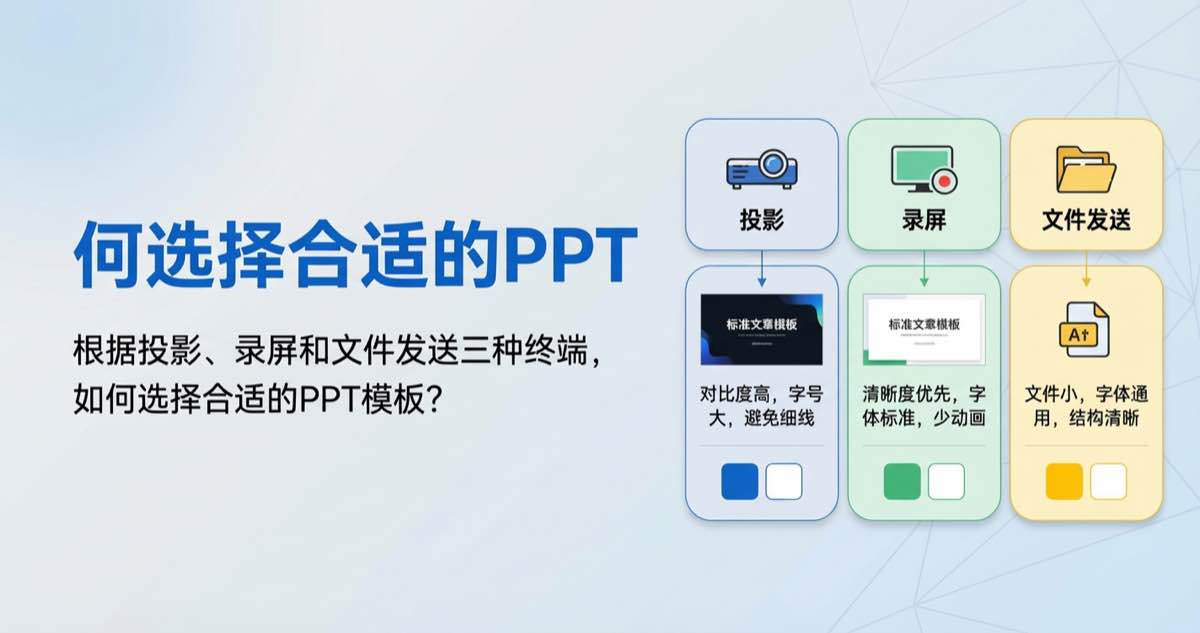
根据投影、录屏和文件发送三种终端,如何选择合适的PPT模板?
同一份PPT在投影、录屏和文件发送三种终端上的使用体验完全不同。本文从字体、配色和版式三个维度,拆解如何针对不同终端选择和调整PPT模板。 深入解析PPT设计的通用原则,
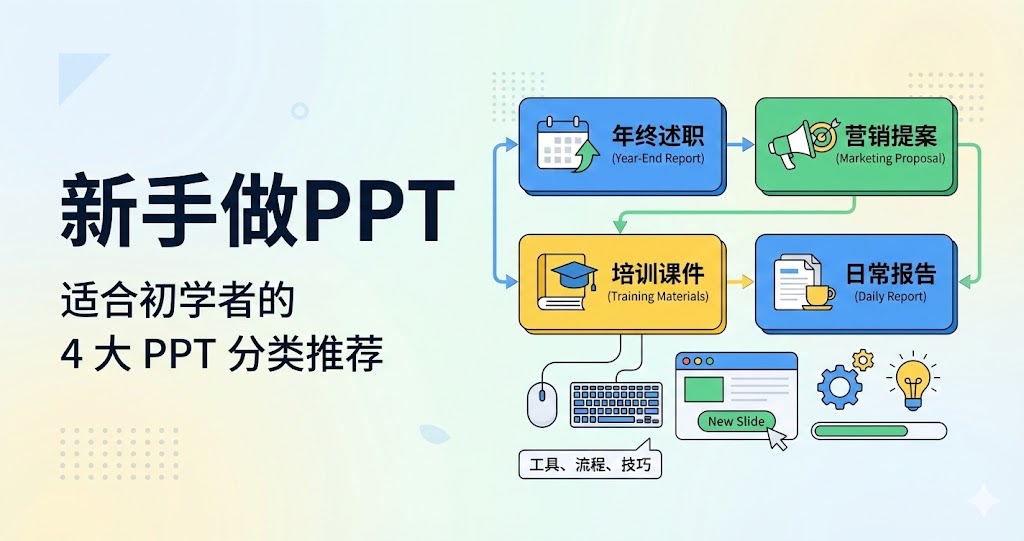
新手做PPT先从哪一类开始?适合初学者的 4 大 PPT 分类推荐
很多刚入职的同学一听到「做 PPT」就头大,不知道从哪一类开始练手。本文结合常见的工作场景,推荐 4 种对新手最友好的 PPT 分类,并给出简单的练习路径。 深入解析PPT设计的通用原则,