
PPT模板设计风格大盘点:商务、教育、营销、年终总结应该怎么选?
做 PPT 时,很多人只盯着内容,却忽略了设计风格本身也在「说话」。本文用通俗的方式拆解几类常见的 PPT 风格,并结合商务汇报、教育培训、产品营销、年终总结等场景,给出实用的选型建议。
「这个模板看起来很炫酷,但用在年终总结里会不会太花哨?」
「我想让 PPT 看起来年轻一点,又不想显得太不稳重。」
设计风格是很多人在做 PPT 时最容易纠结的部分:
- 同样的内容,放在不同的模板里,给人的感觉完全不一样;
- 有些风格适合课堂,有些适合路演,有些则更适合严肃汇报。
这篇文章不讲复杂的设计理论,只想帮你做一件事:
在常见的几种风格里,帮你找到「适合自己场景」的那一个。
一、先认识几种常见的 PPT 风格
为了避免抽象,我们先用几个关键词来粗略描述常见的几种风格:
💡 专业洞察:用户体验研究显示,简洁的设计可以提升信息传达效率 47%。
- 商务简约:偏冷色、留白多、字体规整,整体感觉「靠谱」;
- 教育清新:色彩更丰富,圆角多、图标多,适合教学场景;
- 品牌视觉 / 营销感:强对比、大图、大标题,有记忆点;
- 正式报告:结构严谨、配色克制,信息量大但不浮夸;
- 课程课件:版式稳定、层级分明,重点在「读得清楚」。
下面,我们就结合不同分类,看具体该怎么选。
二、商务汇报:让人感觉「稳」比「炫」更重要
商务汇报类 PPT(季度汇报、部门总结、项目进展等)的核心诉求是:
- 让听众快速抓住重点;
- 让人觉得「这个团队做事很靠谱」。
推荐风格
- 基础色系:深蓝、深灰、深绿等偏稳重的冷色;
- 字体:常见的微软雅黑、思源黑体、苹方,标题可以略加粗;
- 版式:上下结构或左右结构为主,少用斜切、旋转之类的花哨效果。
不太建议的风格
- 极度鲜艳的撞色(大红、大黄、大紫一起用);
- 动画过多的模板(每一页都飞来飞去,很分散注意力)。
一句话:商务汇报的 PPT,优先追求「清晰、克制、好读」,而不是「看完就觉得你很会玩特效」。
三、教育培训:适度活泼,但不要用力过猛
💡 行业观点:用户体验专家指出,简洁设计可以提升信息传达效率 47%。
教育培训类 PPT(课堂教学、知识分享、企业培训等)有两个目标:
- 让听众愿意看下去;
- 让人看得懂、记得住。
推荐风格
- 色彩:可以用偏明亮的蓝、绿、橙,适当增加一点饱和度;
- 元素:可多用图标、插画、小卡片来承载知识点,而不是全是文字;
- 字体大小:相比商务汇报,可以适当放大,尤其是课堂投影场景。
适合教育培训的常见元素
- 每一章节前有明显的章节封面;
- 知识点用列表或信息卡片呈现;
- 适当地穿插示意图、流程图、示例截图。
需要注意的是:
- 活泼 ≠ 花里胡哨,色彩再多也要有主次;
- 过多的花边装饰会抢走注意力,让人只记得「可爱」,忘了记知识。
四、产品营销 / 营销方案:风格要能撑住「亮点」
如果 PPT 的目标是宣传一个产品、讲一个方案,风格本身就要具备一定的记忆点。
推荐风格
- 大面积品牌色:比如品牌蓝 / 品牌绿 / 品牌红,整体做统一;
- 大图 + 粗标题:首屏可以用大图 + Slogan 的组合,强化第一印象;
- 适当的动效和图形:图表、对比模块可以做得更具视觉冲击力。
注意事项
- 即使强调视觉效果,也要保证文字对比度足够高,别为了好看牺牲可读性;
- 不要为了「酷」而堆很多非必要的装饰图形,尤其是和品牌无关的图库插图。
一个简单的判断标准是:
你把 PPT 静音放 10 秒给别人看,对方能说出 2~3 个关键词来形容这套产品/方案,这种风格就算是成功的。
五、年终总结 / 正式报告:在严肃中留一点温度
年终总结、复盘报告、正式述职这类 PPT,一般会面对领导甚至更上层的管理者。
推荐风格
- 配色:偏正式的蓝、灰、黑为基础色,可以点缀一点金色 / 橙色;
- 图表比例:适当增加折线图、柱状图、饼图的比例,让结论有数据支撑;
- 布局:整体结构明确(比如「目标-过程-结果-复盘-计划」),页内布局尽量规整。
小技巧
- 有时可以在开头或结尾加入一页情绪一点的文案(比如感谢团队、个人成长感受),用相对温柔的配图或插画,让整份 PPT 不至于「冷冰冰」;
- 但不要在整份 PPT 里大量使用卡通插画或非常可爱的风格,那样会削弱专业感。
大多数情况下,严肃一点的风格更安全,只要不显得阴沉就好。
六、培训课件:重在「耐看」和「好复习」
培训课件与普通汇报 PPT 最大的区别在于:
它不仅要被「听」,还经常要被「翻」——学员课后可能会再次打开文件复习。
推荐风格
- 版式统一、变化适中:重点是结构感,而不是每一页都完全不同;
- 内文字体略大:尤其是有大量文字说明时,保证阅读体验;
- 使用分块和颜色区域来划分不同类型的信息(概念、例子、注意事项等)。
不太建议的风格
- 每一页都做成完全不同的布局风格;
- 背景花纹太多,导致打印或导出 PDF 时可读性下降。
培训课件的美感更多来自「整齐 和 清晰」,而不是复杂的视觉语言。
七、如何在选模板时快速判断「风格对不对」?
挑模板时,除了看「好不好看」,可以多问自己几句:
- 如果把这个模板里的文字全部替换成自己的内容,还会不会觉得和场景匹配?
- 这个模板更像是属于「课堂」「路演」「职场汇报」还是「海报宣传」?
- 如果你是坐在下面的那个人,你会对这份 PPT 的第一印象是什么?
再配合几个简单的「踩坑提醒」:
- 场景偏正式,就不要选太卡通、太活泼的模板;
- 听众偏保守,就尽量避免颜色特别跳跃、图形特别夸张的风格;
- 如果目标是说服别人做决策,风格可以有记忆点,但不要喧宾夺主。
八、小结:风格不是装饰,而是一种态度
最后,用一句话来概括这篇文章:
同样的内容,在不同风格的 PPT 里,会让人产生完全不同的感觉。
风格不是用来「炫技」的,而是用来帮你传达一种态度:
- 商务汇报里,风格在传达「我做事靠谱」;
- 教育培训里,风格在传达「我希望你放松一点、愿意跟着学」;
- 产品营销里,风格在传达「这个东西有意思、值得一看」;
- 年终总结里,风格在传达「我认真对待这一年,也认真对待这次汇报」。
当你在选 PPT 模板时,不妨先把场景和听众想清楚,再去考虑哪种风格可以帮你「说出」你想说的话。那时候,模板就是你的同事,而不是你的负担。
常见问题
如何选择合适的 PPT 模板?
根据使用场景、受众特点、品牌调性选择,优先考虑专业性和易用性。
PPT 模板下载后如何快速修改?
先替换 logo 和品牌色,再修改标题和内容,最后调整图表和图片。
免费模板和付费模板有什么区别?
付费模板通常设计更专业、元素更丰富、更新更及时、有售后支持。
延伸阅读
更多文章
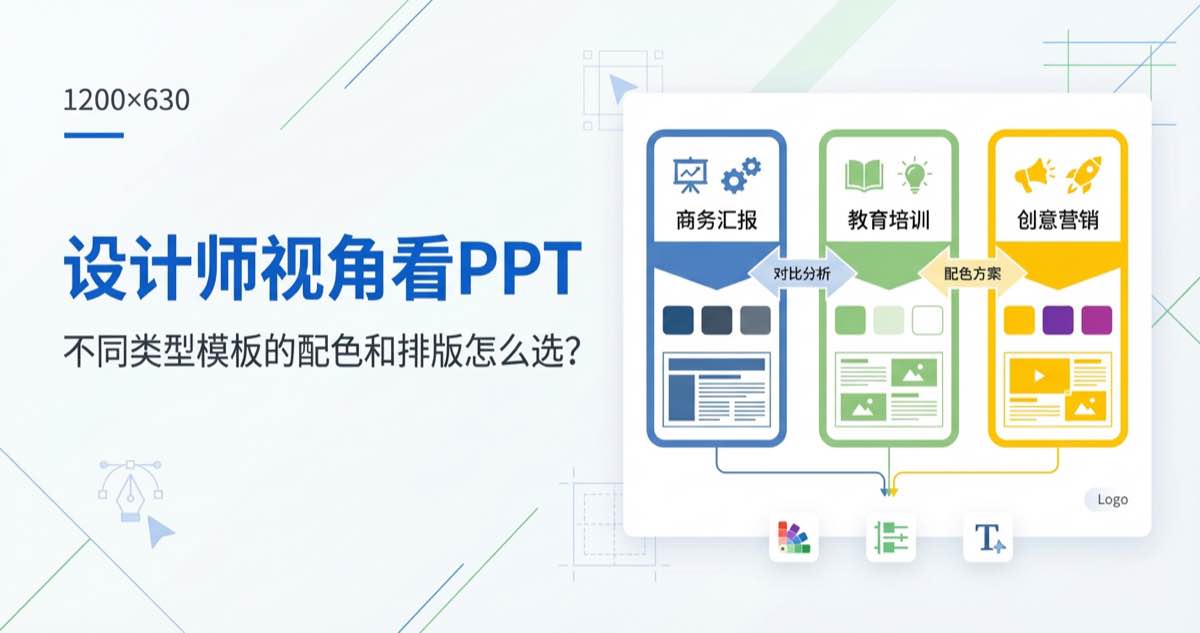
设计师视角看 PPT 分类:不同类型模板的配色和排版怎么选?
在做 PPT 时,很多人只看「模板好不好看」,忽略了它背后隐含的设计逻辑。本文从设计师视角拆解几类常见 PPT 分类背后的配色与排版思路,帮你更有意识地选模板。

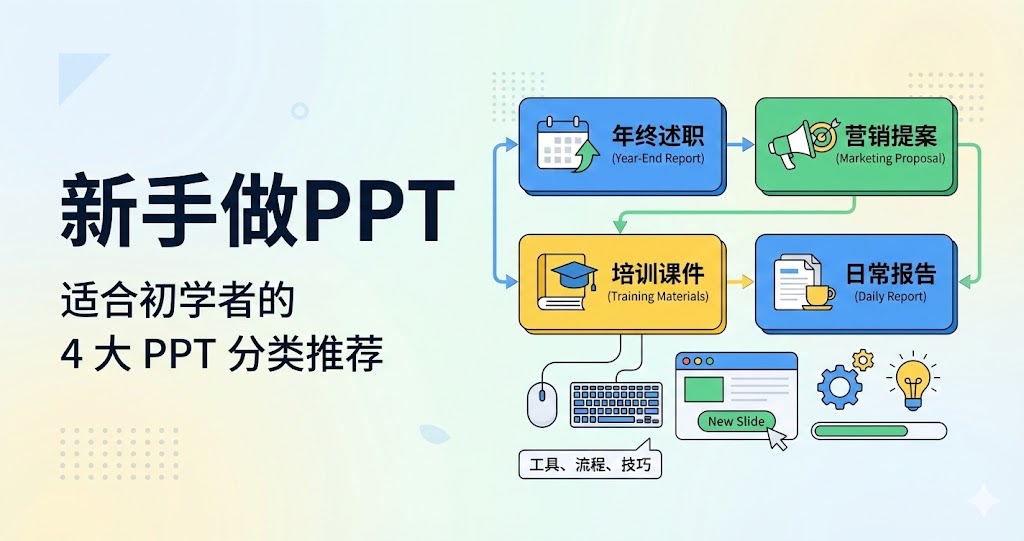
新手做PPT先从哪一类开始?适合初学者的 4 大 PPT 分类推荐
很多刚入职的同学一听到「做 PPT」就头大,不知道从哪一类开始练手。本文结合常见的工作场景,推荐 4 种对新手最友好的 PPT 分类,并给出简单的练习路径。 深入解析PPT设计的通用原则,

如何选择合适的PPT分类?一文看懂商务汇报、教育培训、项目提案等 8 大类型
基于当前站点的分类设计,系统拆解商务汇报、教育培训、产品营销、年终总结、项目提案、培训课件、述职报告和营销方案这 8 大 PPT 分类,教你根据真实场景快速选对模板。