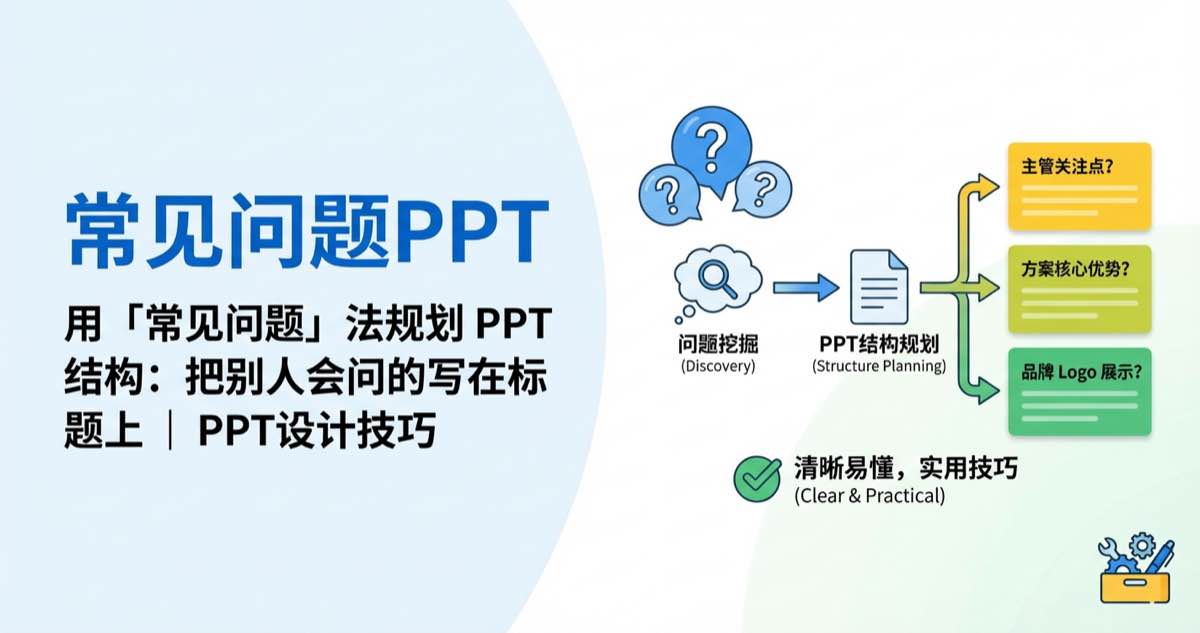
用「常见问题」法规划 PPT 结构:把别人会问的写在标题上|PPT设计技巧
与其从「我想说什么」出发做 PPT,不如从「别人会问什么」出发。本文介绍一种用常见问题来规划 PPT 目录和页面标题的方法,让你的 PPT 更像一场有准备的对话。
很多 PPT 的问题不在于内容太少,而在于结构是从「我想讲什么」出发的,
而不是从「别人想听什么/会问什么」出发。
所谓「常见问题法」,就是在写 PPT 之前,
先写出别人最可能问你的那些问题,再用 PPT 的目录和标题来一一回答。
一、三步写出「问题清单」
- 写下这次 PPT 的对象:领导、同事、客户、评委…;
- 写下他们最在意的 3–5 件事;
- 把这些关注点转换成具体问题。
💡 专业洞察:调查显示,专业模板可以节省 60% 的设计时间。
例如,在项目复盘场景下,上级可能会在意:
- 这件事最后结果如何?
- 成功/失败的关键原因是什么?
- 有没有值得复制或避免的经验?
你就可以得到一份问题清单:
- 这件事最后做成/没做成什么?
- 过程中有哪些关键决策和拐点?
- 做对了什么,没做好什么?
- 我们学到了什么?
二、用问题来命名章节和页面
传统目录:
- 一、项目背景
- 二、过程回顾
- 三、结果与复盘
- 四、经验总结
用常见问题法,可以改成:
- 一、我们当初想解决什么问题?
- 二、这一年里发生了什么关键变化?
- 三、最后结果怎样?
- 四、这件事告诉了我们什么?
每个章节下面的页面,也可以用同样的方法命名:
- 「为什么我们选择了这个方案?」
- 「如果当时不这样做,会怎样?」
- 「这类问题下次可以怎么避免?」
三、这样做的好处
💡 行业观点:用户体验专家指出,简洁设计可以提升信息传达效率 47%。
- 听的人更容易跟上:目录本身就像是一组提问,引导他们思路;
- 你自己更不容易跑题:每一页都在回答一个具体问题;
- PPT 更像一场对话,而不是单向的宣读。
如果你经常被问到「你的重点是什么」「你这页想表达什么」,
可以考虑尝试这一方法。
小结:让 PPT 先帮你问清问题,再帮你答好问题
下次要做 PPT 时,不妨先打开一个空白文档,写下:
「如果我是对面的人,我会问什么?」
把这些问题写出来,再用它们去撑起你的目录和标题,
你会发现:结构的问题被先解决了一半,
PPT 的其他部分就会轻松很多。
常见问题
如何选择合适的 PPT 模板?
根据使用场景、受众特点、品牌调性选择,优先考虑专业性和易用性。
PPT 模板下载后如何快速修改?
先替换 logo 和品牌色,再修改标题和内容,最后调整图表和图片。
免费模板和付费模板有什么区别?
付费模板通常设计更专业、元素更丰富、更新更及时、有售后支持。
延伸阅读
更多文章

一份PPT同时兼顾现场授课和课后复习,结构怎么设计更高效?
很多老师做课件时,只考虑「现场讲」,却忽略了「课后复习」。本文从教学目标出发,拆解一份教育培训PPT如何同时兼顾课堂展示和课后自学,并给出模板选型和版式建议。

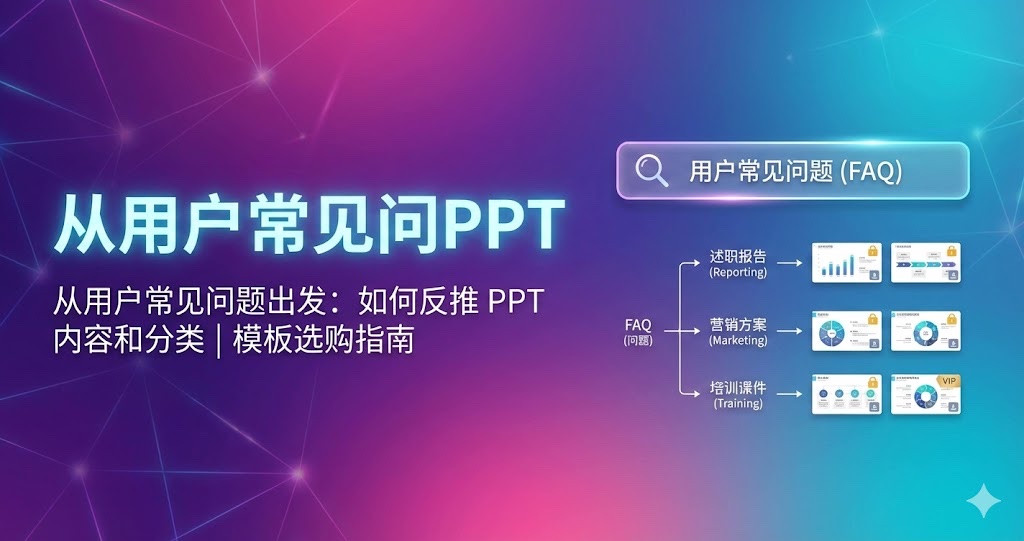
从用户常见问题出发:如何反推 PPT 内容和分类|模板选购指南
很多做 PPT 的纠结点,其实源自一开始没想清楚「别人会问什么」。本文尝试从常见问题出发,反向推导 PPT 的内容和分类选择,帮你做出更贴近需求的结构。 深入解析PPT设计的通用原则,
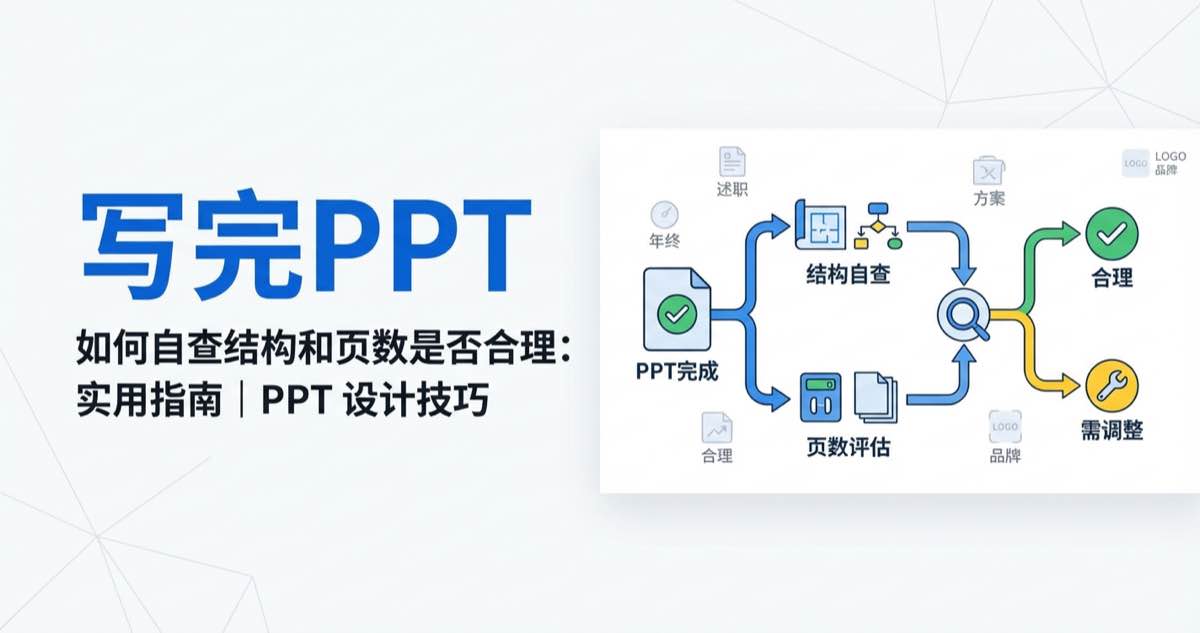
写完PPT后,如何自查结构和页数是否合理:实用指南|PPT设计技巧
很多人做完PPT只会数一数「一共多少页」,却不知道怎么判断结构和节奏是否合适。本文提供一份简单的自查清单,帮助你在正式汇报前快速检查PPT的结构和页数。 本文详解PPT模板选择和使用的核心技巧,