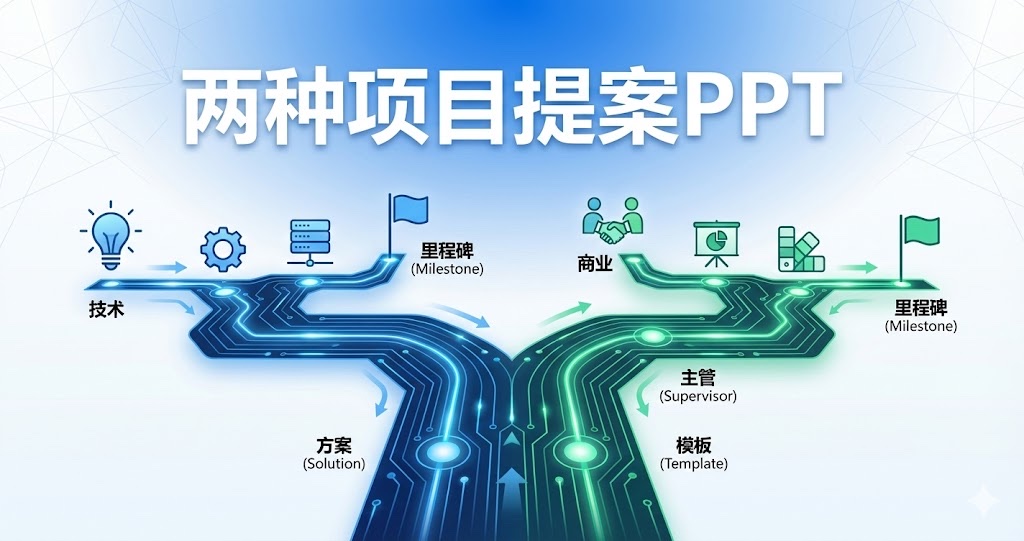
下载产品营销PPT模板后,如何快速改成自家品牌风格?
很多团队下载了好看的产品营销PPT模板,却总觉得「不像自家出品」。本文从Logo、配色、字体和图示四个方面,给出一套通用改稿流程,帮你在30–60分钟内完成品牌化改造。
你可能也有类似经历:
在模板网站上找到一份非常好看的产品营销PPT,
下载下来改了半天,结果领导一句话——
「挺好看,但感觉不是我们公司做的。」
其实问题不在模板本身,而在于:
- 你只替换了文案和图片;
- 没有系统地把模板「品牌化」。
这篇文章会给你一套通用流程,让你在 30–60 分钟内,把一份通用的产品营销模板改出「自家风格」。
一、第一步:统一Logo和基础信息
1. 替换所有出现Logo的位置
打开模板后,先做一件事:
- 找到封面、封底、章节页和页脚中所有Logo位置;
- 一次性全部替换成自家Logo。
如果模板支持母版或版式编辑,可以:
- 在母版里直接替换Logo图层;
- 这样所有页面都会自动更新。
2. 补全公司基础信息
包括:
- 公司全称、英文名(如有);
- 网站、公众号、联系方式;
- 标语或一句话介绍。
这些信息可以放在:
- 封底页;
- 或者所有页面的页脚区域。
二、第二步:用品牌色替换模板主色
1. 找出模板的主色和辅助色
观察模板:
- 标题、按钮、重要图形通常使用主色;
- 分隔线、次级信息会使用辅助色。
在PPT软件里,你可以:
- 打开「替换颜色」功能;
- 将模板主色替换为品牌主色;
- 将辅助色替换为与品牌色协调的另一种颜色。
2. 避免「全程只用一种颜色」
即使品牌主色很鲜艳,也不要全部铺满:
- 标题用主色;
- 正文仍然保持黑/深灰;
- 大面积背景尽量使用浅色或白色。
这样既有品牌感,又保证可读性。
三、第三步:调整字体,让内外风格一致
1. 与官网和其他物料对齐
看看你们的:
- 官网;
- 宣传海报;
- 品牌手册(如果有)。
观察他们常用的中文、英文字体,再在PPT里做同样设置:
- 标题使用与官网接近的字体和字号;
- 正文字体保持简洁易读。
2. 统一数字和图表字体
在产品营销PPT中,数字和图表是非常重要的元素。
建议:
- 为图表设置统一的数字字体和字号;
- 避免各个图表用不同样式,显得不专业。
四、第四步:替换产品截图和图示
1. 优先替换最显眼的几页
如果时间有限,可以遵循「优先级排序」:
- 封面上的产品图;
- 「解决方案总览」页的关键示意图;
- 典型使用场景页中的界面截图。
尽量使用:
- 高清、干净的产品截图;
- 必要时裁掉浏览器边框、工具栏等多余区域。
2. 用自家风格的图标或插画
如果贵公司已经有一套图标或插画风格,可以:
- 优先用自家的视觉元素替换掉模板里风格差异很大的图标;
- 保证整套PPT在视觉语言上不显得「拼凑」。
五、第五步:检查语气和话术
视觉之外,文案语气同样是品牌的一部分。
你可以快速浏览一遍:
- 标题和小标题;
- 关键卖点文案;
- 行动号召(Call to Action)等。
看看是否需要:
- 从「我们」语气改成你们习惯的表达方式;
- 调整一些过于模板化的句子,让它们更符合你们团队的语言习惯。
六、写在最后:先「像我们」,再「更好看」
当你下载一份产品营销PPT模板时,可以按这样的顺序来改:
- Logo 和基础信息;
- 品牌色替换;
- 字体对齐;
- 产品截图和图示;
- 文案语气调整。
先让PPT整体「看起来是我们公司出品的」,再在细节上慢慢优化好看和精致程度。
这样,你就不会再出现那种尴尬情况:
明明用的是漂亮模板,却总让人觉得「这不是你们自己做的吧?」。
延伸阅读
更多文章
产品营销PPT用什么字体和配色?用视觉记忆点强化产品印象
对产品营销PPT来说,视觉不是「好看」就够了,更重要的是让人记得住。本文从字体、配色和版式三个方面,拆解如何选用适合产品营销场景的视觉语言,打造清晰的品牌记忆点。

如何用「查找替换」和母版,快速批量修改PPT模板|模板选购指南
下载好的 PPT 模板,如果逐页手改公司名、颜色、字体,很容易崩溃。本文介绍如何利用查找替换和母版功能,快速完成一套模板的基础修改,节省大量机械劳动。 分享PPT制作的实战经验,从模板选择到内容填充,
如何用「查找替换」和母版,快速批量修改PPT模板?
下载好的 PPT 模板,如果逐页手改公司名、颜色、字体,很容易崩溃。本文介绍如何利用查找替换和母版功能,快速完成一套模板的基础修改,节省大量机械劳动。