2025/11/27
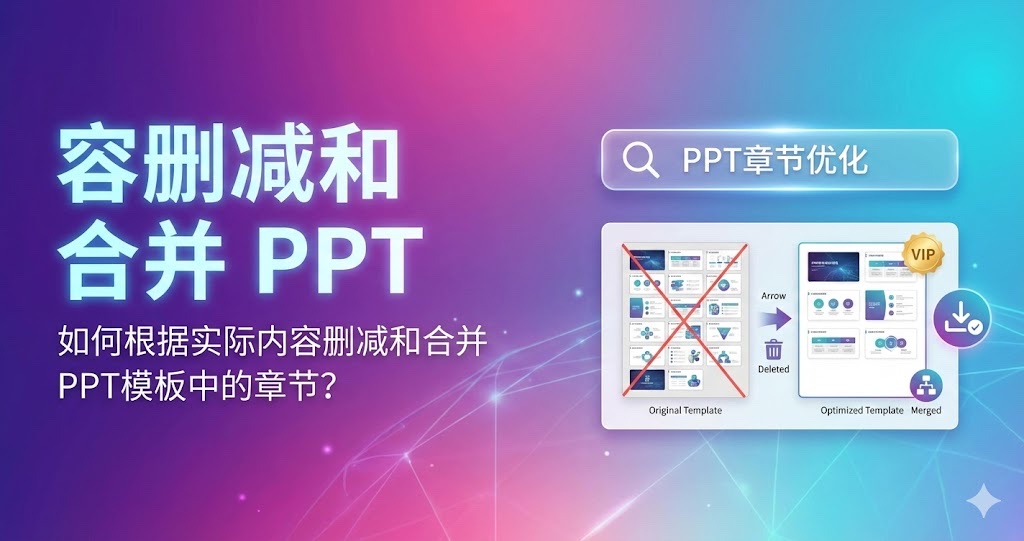
如何根据实际内容删减和合并PPT模板中的章节?
很多优质PPT模板自带的目录比你实际要讲的内容多,照单全用会显得空洞,不删又不贴合。本文分享一套删减和合并章节的实操方法,让模板真正适配你的场景。
你可能经常遇到这种情况:
模板里的目录看起来很全面,
但你自己的内容没那么多,或者结构完全不一样。
结果要么是:
- 勉强按模板的章节硬塞内容,写得很别扭;
- 要么只用其中一部分,剩余章节空着不用,又觉得浪费。
这篇文章介绍一套「删减 + 合并」章节的方法,帮助你把模板改成真正适合自己的结构。
一、先写「属于你自己的目录」
在打开模板之前,先拿一张纸或一个空文档,写下:
- 这次PPT的目标是什么;
- 你想讲的 3–5 个关键部分;
- 每个部分大概有哪些小点。
把这些内容整理成一个简版目录,例如:
- 一、项目背景与目标
- 二、关键行动与节点
- 三、结果与数据
- 四、问题与复盘
- 五、下一步计划
这个目录才是你真正的「主线骨架」。
二、再打开模板目录,做一次「对照」
模板目录可能是这样的:
- 一、公司介绍
- 二、市场分析
- 三、产品方案
- 四、实施计划
- 五、预算与回报
- 六、风险评估
对照你自己的目录,标记:
- 哪些章节可以对应上;
- 哪些章节是你压根不需要的;
- 哪些是模板没有,但你必须补上的。
三、删减:果断移除与你目标无关的章节
删减的原则很简单:
- 如果一个章节即使完全不讲,听众也能理解你的主线;
- 这个章节就可以考虑删除。
例如:
- 你的PPT是内部项目复盘,不需要大段公司介绍,就可以删掉相关章节;
- 你的场景不涉及预算,就可以删掉「预算与回报」部分。
删掉章节后,要记得:
- 同步修改目录页,让其只展示你保留的部分;
- 避免出现「目录里有,但正文里没有」的情况。
四、合并:把内容量不大的章节合成一章
有时你会发现:
- 模板把一个主题拆成了很多小章节;
- 但你自己在每个章节中其实只有少量内容。
这种情况下,可以考虑:
- 把几个相关的小章节合并到一章中;
- 通过二级标题或页面标题来区分。
例如:
- 模板中的「市场分析」「用户分析」可以合并为「市场与用户洞察」;
- 「风险评估」「应对措施」可以合并为「风险与对策」。
合并之后:
- 目录看起来会更简洁;
- 每一章的重量感更足。
五、补全:为你独有的内容预留章节
有些内容是模板没有,但对你很重要的,比如:
- 团队协作方式;
- 个人成长与反思;
- 特殊的业务模块。
这时候可以:
- 在目录中新增一章;
- 从模板中选一个结构合适的版式作为该章节的基础页面;
- 或者直接复制一个相近章节,再改标题和内容。
关键原则是:
- 让目录完整地反映你想讲的故事;
- 而不是完全被模板「牵着走」。
六、写在最后:模板是起点,不是框子
一个好的PPT模板应该:
- 帮你省掉设计结构的时间;
- 让你在已有经验的基础上填入自己的内容。
但它不应该变成:
- 把你的表达「硬塞」进一个不合适的框架;
- 让你为了适应模板而牺牲清晰度。
下次下载模板时,不妨多花几分钟做这三件事:
- 先写自己的目录;
- 再对照模板目录删减和合并;
- 最后补上你独有的那一章。
这样,模板才真正变成了你的表达工具,而不是束缚。
延伸阅读
更多文章
付费模板与搜索
下载PPT模板后怎么改最快?一套通用的「快速改稿」流程
不论是商务汇报、年终总结还是培训课件,很多人都是从模板开始。本文总结一套通用的改稿流程,帮你在有限时间里把下载的 PPT 模板改成自己的东西,而不是停留在「换个标题」的程度。

付费模板与搜索
从用户常见问题出发:如何反推 PPT 内容和分类?
很多做 PPT 的纠结点,其实源自一开始没想清楚「别人会问什么」。本文尝试从常见问题出发,反向推导 PPT 的内容和分类选择,帮你做出更贴近需求的结构。
付费模板与搜索
从用户常见问题出发:如何反推 PPT 内容和分类|模板选购指南
很多做 PPT 的纠结点,其实源自一开始没想清楚「别人会问什么」。本文尝试从常见问题出发,反向推导 PPT 的内容和分类选择,帮你做出更贴近需求的结构。 深入解析PPT设计的通用原则,