
下载述职报告PPT模板后,如何细致地把业绩填进去不显生硬?
很多述职模板结构不错,但直接往里塞数字和项目名称,总觉得「哪里怪怪的」。本文给出一套填充业绩的实操方法,让你的述职PPT既贴合模板结构,又能体现个人特色。
你可能也遇到过这种情况:
找到一份很好看的述职报告PPT模板,
目录和版式都很合理,
但把自己的业绩往里面一塞,总觉得哪里不对劲。
常见问题包括:
- 一些页面不知道该填什么内容;
- 同一个项目在不同页面反复出现;
- 模板的标题和自己的实际工作对不上。
这篇文章会分享一套通用方法,帮你把下载好的述职模板,真正改成「属于你自己」的版本。
一、先不要急着填数字,先写「故事线」
1. 用一张纸写下今年的三条主线
在打开模板之前,先问自己:
- 今年最想被记住的三件事是什么?
- 如果只有 5 分钟时间述职,你会讲哪几个故事?
把这些内容简要写出来,例如:
- 负责了某个核心项目,从零到一上线;
- 优化了一条重要流程,节省了大量时间;
- 带新人或协作上有明显突破。
2. 把这些主线映射到模板目录中
打开述职模板的目录页,通常会有:
- 年度概览;
- 关键工作回顾;
- 成长与反思;
- 未来规划等。
你可以先在目录旁边做标注:
- 哪一章讲哪条主线;
- 每条主线大概需要几页来展开。
二、按「项目」来填,而不是按「月份」
很多人的述职会变成:
- 一月做了什么;
- 二月做了什么;
- 三月做了什么……
这会让PPT变成时间轴流水账。
更好的做法是:
- 按项目或主题来填内容;
- 把一年中分散的工作,合并成几个代表性的板块。
在模板的「工作回顾」章节中,你可以:
- 用每一页或每两页讲一个项目;
- 结构采用「背景—目标—动作—结果」四步法。
三、填业绩时,使用「一句话总结 + 三个佐证」
为了避免页面堆满碎信息,你可以:
- 在每个项目开始页,写一句「总结性标题」;
- 再用 2–3 条要点补充细节。
例如:
- 标题:
「通过优化线索分配流程,将跟进及时率从 60% 提升到 85%」 - 补充要点:
- 调研现有流程和各团队诉求,识别出三个主要卡点;
- 联合销售、运营和技术制定新流程,并设计监控指标;
- 上线后持续 3 个月跟踪数据,及时微调规则。
这样填内容既不空洞,也不会显得冗长。
四、把模板中的「示意性标题」改成你的话
很多述职模板会自带一些:
- 「我的工作亮点」;
- 「年度收获」;
- 「未来规划」之类的通用标题。
你可以把这些标题改得更具体一些,例如:
- 「我的工作亮点」 → 「在高压节点守住系统稳定性」;
- 「年度收获」 → 「学会主动提出方案而不是只执行」;
- 「未来规划」 → 「明年希望更多参与跨部门项目」。
这样的修改,会让整份PPT更像是你自己的表达,而不是套话合集。
五、学会适当删减模板页面
不是每一页模板都必须用上,如果:
- 有些页面内容和前后重复;
- 或者你的工作中确实没有对应部分;
可以大方删掉这些页面,集中火力讲清楚真正重要的几件事。
判断标准可以是:
- 这页内容是否有助于别人更好理解你的贡献;
- 如果删掉它,整份PPT的故事是否仍然完整。
六、写在最后:让模板为你服务,而不是被模板牵着走
述职模板的价值在于:
- 提供一个结构和视觉的起点;
- 帮你少花时间在排版上。
但真正打动人的,还是你自己的内容和思考。
下次下载述职PPT模板时,不妨先问自己:
「我希望别人看完这份述职后,对我有什么新的认知?」
先把答案写出来,再打开模板动手填,你会发现填业绩这件事没有想象中那么难。
延伸阅读
更多文章

下载年终总结PPT模板后,如何快速修改?从目录到图表的完整流程
年终总结PPT模板很多,但真正难的是「下载之后怎么改」。本文按步骤拆解从确认目录、替换数据到调整图表的一整套改稿流程,帮助你在有限时间内做出一份够用的年终总结。


如何让述职报告PPT更专业?从「做了什么」走向「造成了什么影响」
很多述职报告PPT只是在罗列工作清单,看不到真正的业务价值。本文介绍一种从「影响」出发的写法,帮你把述职内容从流水账升级为有说服力的成果展示。 深入解析述职报告的结构设计,
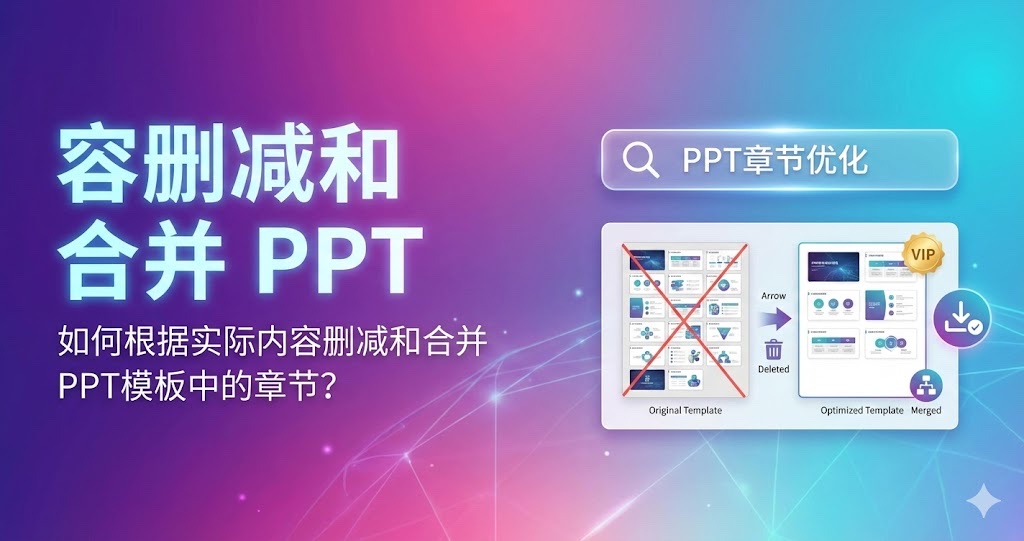
如何根据实际内容删减和合并PPT模板中的章节?
很多优质PPT模板自带的目录比你实际要讲的内容多,照单全用会显得空洞,不删又不贴合。本文分享一套删减和合并章节的实操方法,让模板真正适配你的场景。